En esta entrada mostraré los sitios web más visitados referentes a los temas de este blog.
viernes, 29 de abril de 2016

miércoles, 27 de abril de 2016
Lentillas Inteligentes
La revolución del proyecto Google Glass ha sido un gran avance tecnológico, pero una de las cuestiones que determinaran el éxito o fracaso de estas gafas, es su estética, debido a que no se sabe si muchos usuarios estarían dispuestos a llevar este dispositivo en la cara y no queda muy claro si triunfaran al igual que los 'smartphones', por eso ya se esta investigando en un sucesor mas cómodo para las Google Glass, las llamadas 'lentillas inteligentes'.
 Equipos de científicos ya investigan estas lentes, y han conseguido integrar circuitos en las lentes blandas, incorporándole también una pequeña bombilla LED. El miniartefacto dispone de una antena que recibe energía de una fuente exterior y la cual suministra la potencia necesaria al circuito donde esta integrado el chip. Aunque de momento solo son capaces de encender un punto de luz , pero esta tecnología puede abrir la puerta a mejoras mas complejas y completas.

martes, 26 de abril de 2016
Otros Blogs Interesantes
Aquí estamos de vuelta y esta vez no es para hablar de temas concretos de la Informática sino para dar nuestra opinión sobre alguno de los blogs mas influyentes de este 2016.
El blog más interesante del que me gustaría hablar es luismvillanueva experto SEO conocido en el mundillo. En su blog encontrarás grandes artículos y guías sobre SEO, redes sociales y marketing online.

El blog más interesante del que me gustaría hablar es luismvillanueva experto SEO conocido en el mundillo. En su blog encontrarás grandes artículos y guías sobre SEO, redes sociales y marketing online.

jueves, 29 de mayo de 2014
Usuarios y Grupos
En este apartado nos vamos a centrar en la creación de las cuentas de los usuarios del dominio.
Iniciar sin contraseña
1. Inicio → Herramientas administrativas → Administración de directivas de grupo, 2. Botón derecho del ratón, Editar, Configuración de equipo → Directivas →Configuración de Windows → Configuración de seguridad → Directiva de cuenta → Directiva de contraseña, y doble clic sobre la directiva, 3. Seleccionamos la opción deshabilitada, a continuación modificamos las directivas Exigir historial de contraseñas, Longitud mínima de la contraseña, Vigencia máxima de la contraseña y Vigencia mínima de la contraseña, 4. Doble clic sobre cada una de ellas y dándoles a las cuatro el valor 0. 5. Para finalizar, Configuración de Seguridad, botón derecho y seleccionar la opción Volver a cargar.
Ya podremos crear un nuevo usuario del dominio sin necesidad de asignarle contraseña.
Ya podremos crear un nuevo usuario del dominio sin necesidad de asignarle contraseña.
Creación de usuarios
1. Inicio → Herramientas administrativas →Usuarios y equipos de Active Directory. 2. Botón derecho del ratón sobre la carpeta Users, y seleccionaremos la opción Usuario del menú Nuevo. 3. Introduciremos los datos del usuario que vamos a crear.
Especificaremos la contraseña, 4. Activamos La contraseña nunca caduca y desactivamos El usuario debe cambiar la contraseña al iniciar una sesión de nuevo. 5. Finalizar para completar el proceso.
Especificaremos la contraseña, 4. Activamos La contraseña nunca caduca y desactivamos El usuario debe cambiar la contraseña al iniciar una sesión de nuevo. 5. Finalizar para completar el proceso.
lunes, 19 de mayo de 2014
Acceso Remoto
El Terminal Server nos permite conectarnos de forma remota a un servidor a traves de el escritorio de Windows. Los Servicios del Terminal Center se pueden utilizar de 2 formas diferentes:
-Como escritorio remoto para que el administrador acceda al sistema.
Para activar el escritorio remoto hay que realizar los siguientes pasos:
1.Menu Inicio-->Equipo, boton derecho Propiedades.
2.Pulsar en configuracion avanzada del sistema y pestaña acceso remoto.
3.Activar la casilla Permitir las conexiones desde equipos que ejecuten cualquier version de Escritorio Remoto (menos seguro) o Permitir sólo las conexiones que ejecuten Escritorio remoto con Autenticacion a nivel de red (mas seguro).

-Como escritorio remoto para que el administrador acceda al sistema.
Para activar el escritorio remoto hay que realizar los siguientes pasos:
1.Menu Inicio-->Equipo, boton derecho Propiedades.
2.Pulsar en configuracion avanzada del sistema y pestaña acceso remoto.
3.Activar la casilla Permitir las conexiones desde equipos que ejecuten cualquier version de Escritorio Remoto (menos seguro) o Permitir sólo las conexiones que ejecuten Escritorio remoto con Autenticacion a nivel de red (mas seguro).
viernes, 16 de mayo de 2014

Agregar la Maquina W7 al dominio clase.es
Lo primero es acceder a la maquina virtual de W7. Inicio-->Panel de Control-->Sistema y Seguridad--> Sistema. Y hacemos click donde señala la imagen (Cambiar Configuracion).

En la pestaña nombre de equipo click en cambiar. En la zona "miembro del" seleccionamos Dominio y escribimos clase.es . Aceptamos para confirmar los cambios.

Para que se produzca la union al dominio debemos usar el usuario y contraseña del administrador. Si es correcta nos alertara de la union y reiniciaremos el sistema. Para que se puedan unir debemos modificar el DNS de las 2 maquinas y la IP. (No puedo poner la imagen debido a que mi equipo no soporta 2 maquinas virtuales a la vez).
 A partir de ahora los inicios de sesion cambian y debemos introducir Ctrl+Alt+Supr para acceder al sistema e introducir usuario y contraseña manualmente.
En la pestaña nombre de equipo click en cambiar. En la zona "miembro del" seleccionamos Dominio y escribimos clase.es . Aceptamos para confirmar los cambios.
Para que se produzca la union al dominio debemos usar el usuario y contraseña del administrador. Si es correcta nos alertara de la union y reiniciaremos el sistema. Para que se puedan unir debemos modificar el DNS de las 2 maquinas y la IP. (No puedo poner la imagen debido a que mi equipo no soporta 2 maquinas virtuales a la vez).
Creación de un controlador de dominio con Active Directory
Vamos a convertir nuestro servidor en un controlador de dominio ayudandonos de la herramienta Active Directory, la cual centraliza todos los objetos de la red.
Empezamos por la instalacion de Active Directory:
1. Menu Inicio-->Administrador del Servidor.
2. Click en Accion-->Agregar funciones y aparecera el asistente.

3. Click en Servicios de dominio de Active Directory
Empezamos por la instalacion de Active Directory:
1. Menu Inicio-->Administrador del Servidor.
2. Click en Accion-->Agregar funciones y aparecera el asistente.
3. Click en Servicios de dominio de Active Directory
jueves, 15 de mayo de 2014
¿Es seguro tu servidor?(Me parece que no)
Vamos a hablar de una serie de conceptos que son necesarios para comprender mejor la seguridad que se debe seguir en un servidor.

lunes, 12 de mayo de 2014
Compartida entre VMWare WServer 2008 y Maquina Real
Lo pirmero de todo es crear una carpeta en nuestra maquina real, la cual queramos compartir.
 Despues entramos en la VMWare, Edit virtual Machine Settings, pestaña Opciones, y seleccionamos Shared Folders. Marcamos la opcion always enabled.
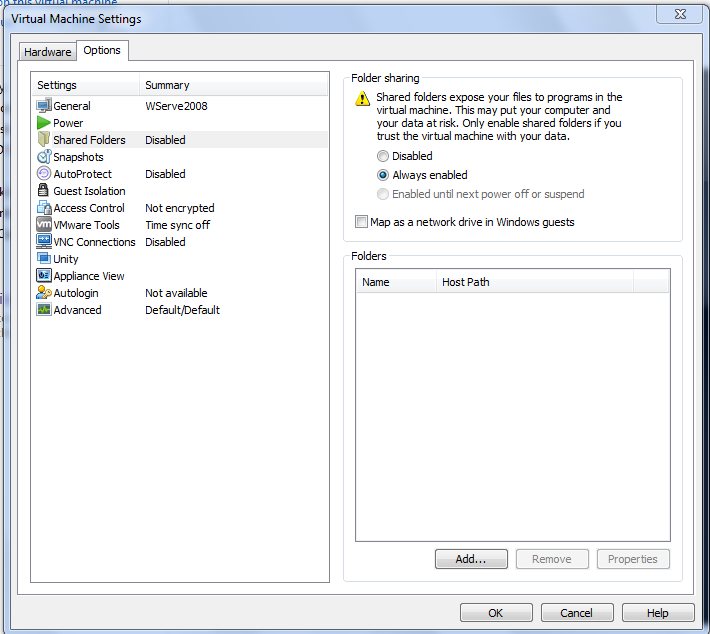
Clicamos Add... y seleccionamos la carpeta que queramos compartir.

Clicamos Add... y seleccionamos la carpeta que queramos compartir.
Programador de tareas y Parada del sistema
Programador de Tareas
Es una herramienta que proporciona la administracion del sistema facilitando la ejecucion de tareas en un momento determinado o en un intervalo de tiempo. El programador de tareas permite crear y administrar la diferentes tareas que el equipo ejecuta de manera automatica en el momento establecido. Se pueden ver la tareas programadas por el usuario pulsando directamente en la biblioteca del Programador de Tareas y en la parte superior aparecen la tareas creadas por el usuario.

Para programar una nueva tarea seguir los siguientes pasos:
1.Pulsar en Programacion de tarea basica.
2.Especificar el nombre y descripcion de la tarea.

3.Indicar cuando se quiere ejecutar la tarea: diariamete, mensualmente, al iniciar el equipo, etc.

4.Indicar la accion que se quiere realizar: Iniciar un programa, Enviar un correo o mensaje.

5.Pulsar Finalizar.
Proceso de Parada de nuestro Sistema
En el proceso de parada una vez cerradas todas la aplicaciones, vamos a menu Inicio, pulsamos junto a la flecha del boton cerrar sesion, seleccionar apagado y aparece la pantalla de apagado del sistema.

Con el visor de eventos podemos ver el motivo de cada apagado o inicio a traves del servicio de registro de eventos. Para utilizarlos abrir el visor de eventos y buscamos los sucesos que han producido el reinicio o apagado del sistema.

Es una herramienta que proporciona la administracion del sistema facilitando la ejecucion de tareas en un momento determinado o en un intervalo de tiempo. El programador de tareas permite crear y administrar la diferentes tareas que el equipo ejecuta de manera automatica en el momento establecido. Se pueden ver la tareas programadas por el usuario pulsando directamente en la biblioteca del Programador de Tareas y en la parte superior aparecen la tareas creadas por el usuario.
Para programar una nueva tarea seguir los siguientes pasos:
1.Pulsar en Programacion de tarea basica.
2.Especificar el nombre y descripcion de la tarea.
3.Indicar cuando se quiere ejecutar la tarea: diariamete, mensualmente, al iniciar el equipo, etc.
4.Indicar la accion que se quiere realizar: Iniciar un programa, Enviar un correo o mensaje.
5.Pulsar Finalizar.
Proceso de Parada de nuestro Sistema
En el proceso de parada una vez cerradas todas la aplicaciones, vamos a menu Inicio, pulsamos junto a la flecha del boton cerrar sesion, seleccionar apagado y aparece la pantalla de apagado del sistema.
Con el visor de eventos podemos ver el motivo de cada apagado o inicio a traves del servicio de registro de eventos. Para utilizarlos abrir el visor de eventos y buscamos los sucesos que han producido el reinicio o apagado del sistema.
viernes, 9 de mayo de 2014
Gestor de Arranque, Servicios y Procesos
Gestor de Arranque
Existen varias formas de indicar al gestor de arranque que S.O utilizar al iniciar el sistema. Para configurarlo nos vamos a Inicio, seleccionamos Equipo, boton derecho, propiedades y configuracion avanzada del sistema.

En Inicio y Recuperacion seleccionamos el boton de Configuracion. Podemos especificar el S.O. que se inicia por defecto y el tiempo de espera que se muestra el menu Inicio.Otra forma de administrar el gestor de arranque es con la herramienta msconfig.

Servicios
Son aplicaciones que se ejecutan independientemente del usuario. Casi siempre se asocia a servicios de red, pero proporcionan una gran fluidez al sistema. Para ejecutarlo vamos a Inicio-->Herramientas administrativas y ejecutamos Servicios.

Procesos
Los procesos son programas en ejecucion por parte del usuario o el sistema. Para administralos hay que utilizar el Administrador de Tareas de Windows. Para ejecutarlo pulsamos CTRL+ALT+DEL.

Al pulsar sobre un proceso tenemos varias opciones: 1.Finalizar el proceso, 2.Prioridad, 3.Abrir ubicacion de archivos y propiedades.
Existen varias formas de indicar al gestor de arranque que S.O utilizar al iniciar el sistema. Para configurarlo nos vamos a Inicio, seleccionamos Equipo, boton derecho, propiedades y configuracion avanzada del sistema.
Servicios
Son aplicaciones que se ejecutan independientemente del usuario. Casi siempre se asocia a servicios de red, pero proporcionan una gran fluidez al sistema. Para ejecutarlo vamos a Inicio-->Herramientas administrativas y ejecutamos Servicios.
Procesos
Los procesos son programas en ejecucion por parte del usuario o el sistema. Para administralos hay que utilizar el Administrador de Tareas de Windows. Para ejecutarlo pulsamos CTRL+ALT+DEL.
Al pulsar sobre un proceso tenemos varias opciones: 1.Finalizar el proceso, 2.Prioridad, 3.Abrir ubicacion de archivos y propiedades.
Sistemas de Ficheros y Permisos
Administración del Sistema de Ficheros
Podemos administrar fácilmente el almacenamiento en disco para proporcionar a los usuarios un sistema de ficheros rápido, flexible y seguro.
Con la herramienta de administracion de discos podemos administrar el subsistema del disco y cualquier unidad extraible. Se puede utilizar para realizar particiones de disco, asignar letras de unidad, formatear,etc.

Podemos administrar fácilmente el almacenamiento en disco para proporcionar a los usuarios un sistema de ficheros rápido, flexible y seguro.
Con la herramienta de administracion de discos podemos administrar el subsistema del disco y cualquier unidad extraible. Se puede utilizar para realizar particiones de disco, asignar letras de unidad, formatear,etc.
jueves, 8 de mayo de 2014
Windows Server 2008: Administracion de Usuarios
Para añadir un nuevo usuario, tenemos que seguir los siguientes pasos: entrar en administrador de equipos y seleccionamos Usuarios.

Windows Server 2008: Puesta en Marcha
Una vez finalizada la instalacion de Windows Server 2008 nos aparecera la pantalla de identificacion, elegimos administrador e ingresamos la contraseña que nos trae por defecto.

viernes, 28 de marzo de 2014
Estándar IEEE y sus estándares de red.
IEEE (Institute of Electrical and Electronics Engineers) es una asociación técnico-profesional mundial dedicada a la estandarización, entre otras cosas. Con cerca de 425.000 miembros y voluntarios en 160 países, es la mayor asociación internacional sin ánimo de lucro formada por profesionales de las nuevas tecnologías, como ingenieros eléctricos, ingenieros en electrónica, científicos de la computación, ingenieros en informática, matemáticos aplicados, ingenieros en biomédica, ingenieros en telecomunicación e ingenieros en Mecatrónica.
Su creación se remonta al año 1884, contando entre sus fundadores a personalidades de la talla de Thomas Alva Edison, Alexander Graham Bell y Franklin Leonard Pope. En 1963 adoptó el nombre de IEEE al fusionarse asociaciones con el AIEE (American Institute of Electrical Engineers) y el IRE (Institute of Radio Engineers).
Según el mismo IEEE, su trabajo es promover la creatividad, el desarrollo y la integración, compartir y aplicar los avances en las tecnologías de la información, electrónica y ciencias en general para beneficio de la humanidad y de los mismos profesionales. Algunos de sus estándares son:
Su creación se remonta al año 1884, contando entre sus fundadores a personalidades de la talla de Thomas Alva Edison, Alexander Graham Bell y Franklin Leonard Pope. En 1963 adoptó el nombre de IEEE al fusionarse asociaciones con el AIEE (American Institute of Electrical Engineers) y el IRE (Institute of Radio Engineers).
Según el mismo IEEE, su trabajo es promover la creatividad, el desarrollo y la integración, compartir y aplicar los avances en las tecnologías de la información, electrónica y ciencias en general para beneficio de la humanidad y de los mismos profesionales. Algunos de sus estándares son:
jueves, 27 de marzo de 2014
Arquitectura de una Red: Protocolos
Segun la RAE un protocolo se puede definir como:
Serie ordenada de escrituras matrices y otros documentos que un notario o escribano autoriza y custodia con ciertas formalidades.
Aunque una mejor definicion seria:
Podemos definir un protocolo como el conjunto de normas que regulan la comunicación entre los distintos componentes de una red informática.
Serie ordenada de escrituras matrices y otros documentos que un notario o escribano autoriza y custodia con ciertas formalidades.
Aunque una mejor definicion seria:
Podemos definir un protocolo como el conjunto de normas que regulan la comunicación entre los distintos componentes de una red informática.
lunes, 24 de marzo de 2014
Andrew S. Tanenbaum
Andrew Stuart "Andy" Tanenbaum (nacido el 16 de marzo de 1944), también conocido como ast, es profesor de ciencias de la computación de la Universidad Libre de Ámsterdam, Países Bajos.
Tanenbaum es más conocido por ser el creador de Minix, una réplica gratuita del sistema operativo UNIX con propósitos educativos, y por sus libros sobre ciencias de la computación.

Tanenbaum nace en la ciudad de Nueva York (Estados Unidos) aunque creció en White Plains. Se licencia en física en el Instituto Tecnológico de Massachusetts (más conocido como MIT), en 1965.
Tanenbaum es más conocido por ser el creador de Minix, una réplica gratuita del sistema operativo UNIX con propósitos educativos, y por sus libros sobre ciencias de la computación.
Tanenbaum nace en la ciudad de Nueva York (Estados Unidos) aunque creció en White Plains. Se licencia en física en el Instituto Tecnológico de Massachusetts (más conocido como MIT), en 1965.
viernes, 7 de marzo de 2014
Samba
Samba
es un software que permite a tu ordenador con Ubuntu poder compartir
archivos e impresoras con otras maquinas en una misma red local. Utiliza el protocolo CIFS para sistemas de tipo UNIX.
De esta forma, es posible que ordenadores con GNU, Mac OS o Unix en general se vean como servidores o actúen como clientes en redes de Windows.

viernes, 21 de febrero de 2014
Introducción a Linux
1.¿Que es linux?
GNU/LINUX es un Sistema Operativo. Linux es el software necesario para que tu ordenador te permita utilizar programas como: editores de texto, juegos, navegadores de Internet, etc. Linux puede usarse mediante un interfaz gráfico, pero también puede usarse mediante línea de comandos.

2.¿Que significa el pinguino?
Según se cuenta, cuando Linus Torvalds era niño le picó un pingüino.
Suscribirse a:
Entradas (Atom)