jueves, 29 de mayo de 2014

Usuarios y Grupos

En este apartado nos vamos a centrar en la creación de las cuentas de los usuarios del dominio.
Iniciar sin contraseña
1. Inicio → Herramientas administrativas → Administración de directivas de grupo, 2. Botón derecho del ratón, Editar, Configuración de equipo → Directivas →Configuración de Windows → Configuración de seguridad → Directiva de cuenta → Directiva de contraseña, y doble clic sobre la directiva, 3. Seleccionamos la opción deshabilitada, a continuación modificamos las directivas Exigir historial de contraseñas, Longitud mínima de la contraseña, Vigencia máxima de la contraseña y Vigencia mínima de la contraseña, 4. Doble clic sobre cada una de ellas y dándoles a las cuatro el valor 0. 5. Para finalizar, Configuración de Seguridad, botón derecho y seleccionar la opción Volver a cargar.

Ya podremos crear un nuevo usuario del dominio sin necesidad de asignarle contraseña.
Creación de usuarios
1. Inicio → Herramientas administrativas →Usuarios y equipos de Active Directory. 2. Botón derecho del ratón sobre la carpeta Users, y seleccionaremos la opción Usuario del menú Nuevo. 3. Introduciremos los datos del usuario que vamos a crear.

Especificaremos la contraseña, 4. Activamos La contraseña nunca caduca y desactivamos El usuario debe cambiar la contraseña al iniciar una sesión de nuevo. 5. Finalizar para completar el proceso.


lunes, 19 de mayo de 2014

Acceso Remoto

El Terminal Server nos permite conectarnos de forma remota a un servidor a traves de el escritorio de Windows. Los Servicios del Terminal Center se pueden utilizar de 2 formas diferentes:

-Como escritorio remoto para que el administrador acceda al sistema.

Para activar el escritorio remoto hay que realizar los siguientes pasos:
1.Menu Inicio-->Equipo, boton derecho Propiedades.
2.Pulsar en configuracion avanzada del sistema y pestaña acceso remoto.
3.Activar la casilla Permitir las conexiones desde equipos que ejecuten cualquier version de Escritorio Remoto (menos seguro) o Permitir sólo las conexiones que ejecuten Escritorio remoto con Autenticacion a nivel de red (mas seguro).


viernes, 16 de mayo de 2014

Agregar la maquina Ubuntu 11.10 al dominio clase.es

Lo primero de todo es hacer un update.


Agregar la Maquina W7 al dominio clase.es

Lo primero es acceder a la maquina virtual de W7. Inicio-->Panel de Control-->Sistema y Seguridad--> Sistema. Y hacemos click donde señala la imagen (Cambiar Configuracion).


En la pestaña nombre de equipo click en cambiar. En la zona "miembro del" seleccionamos Dominio y escribimos clase.es . Aceptamos para confirmar los cambios.


Para que se produzca la union al dominio debemos usar el usuario y contraseña del administrador. Si es correcta nos alertara de la union y reiniciaremos el sistema. Para que se puedan unir debemos modificar el DNS de las 2 maquinas y la IP. (No puedo poner la imagen debido a que mi equipo no soporta 2 maquinas virtuales a la vez).

A partir de ahora los inicios de sesion cambian y debemos introducir Ctrl+Alt+Supr para acceder al sistema e introducir usuario y contraseña manualmente.

Creación de un controlador de dominio con Active Directory

Vamos a convertir nuestro servidor en un controlador de dominio ayudandonos de la herramienta Active Directory, la cual centraliza todos los objetos de la red.

Empezamos por la instalacion de Active Directory:
1. Menu Inicio-->Administrador del Servidor.
2. Click en Accion-->Agregar funciones y aparecera el asistente.

 3. Click en Servicios de dominio de Active Directory


jueves, 15 de mayo de 2014

¿Es seguro tu servidor?(Me parece que no)


Vamos a hablar de una serie de conceptos que son necesarios para comprender mejor la seguridad que se debe seguir en un servidor.


lunes, 12 de mayo de 2014

Compartida entre VMWare WServer 2008 y Maquina Real

Lo pirmero de todo es crear una carpeta en nuestra maquina real, la cual queramos compartir.

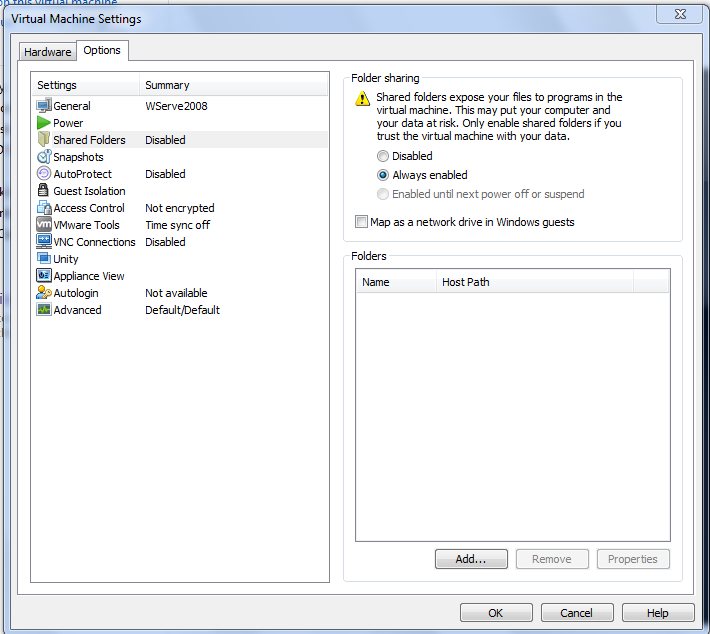
 Despues entramos en la VMWare, Edit virtual Machine Settings, pestaña Opciones, y seleccionamos Shared Folders. Marcamos la opcion always enabled.


Clicamos Add... y seleccionamos la carpeta que queramos compartir.